语析 - 基于大模型的知识库与知识图谱问答系统


## 📖 简介
语析是一个功能强大的智能问答平台,融合了 RAG 知识库与知识图谱技术,基于 LangGraph + Vue.js + FastAPI + LightRAG 架构构建。
### ✨ 核心特性
- 🤖 **多模型支持** - 适配主流大模型平台及本地部署(vLLM、Ollama),支持自定义智能体开发,兼容 LangGraph 部署
- 📚 **灵活知识库** - 支持 LightRAG、Milvus、Chroma 等存储形式,配置 MinerU、PP-Structure-V3的文档解析引擎
- 🕸️ **知识图谱** - 支持LightRAG的自动图谱构建,以及自定义图谱问答,可接入现有知识图谱
- 👥 **权限控制** - 支持超级管理员、管理员、普通用户三级权限体系

https://github.com/user-attachments/assets/15f7f315-003d-4e41-a260-739c2529f824
## 🚀 快速开始
### 系统要求
项目本身不需要显卡支持,可以运行在任何设备上。对于模型推理或者文档解析服务都可以和项目本身解耦,通过环境变量配置对应的服务即可。同时项目也提供了本地部署基于 vllm 的脚本。
### 一键启动
1. **克隆项目**
```bash
git clone -b stable https://github.com/xerrors/Yuxi-Know.git
cd Yuxi-Know
```
如果想要使用 v0.2 预览版,可以使用分支:`0.2.0.preview`
2. **配置 API 密钥**
复制环境变量模板并编辑:
```bash
cp src/.env.template src/.env
```
**必需配置**(推荐使用硅基流动免费服务):
```env
SILICONFLOW_API_KEY=sk-270ea********8bfa97.e3XOMd****Q1Sk
```
> 💡 [免费获取 SiliconFlow API Key](https://cloud.siliconflow.cn/i/Eo5yTHGJ)(注册即送 14 元额度)
> 💡 [免费获取 智谱 API Key](https://www.bigmodel.cn/invite?icode=6BruxYJDdROL5pQX%2FOeYvA%3D%3D)(注册即送 2000 万Tokens,限 GLM-4.5-air)
3. **启动服务**
```bash
docker compose up --build
```
添加 `-d` 参数可后台运行。启动完成后访问:[http://localhost:5173](http://localhost:5173)
4. **停止服务**
```bash
docker compose down
```
### 故障排除
如果 docker 已经正常启动,则使用 `docker logs api-dev -f` 查看后端日志。
Docker 镜像拉取失败
如果拉取镜像失败,可以尝试手动拉取:
```bash
bash docker/pull_image.sh python:3.11-slim # 替换后面的 repo_name 即可
```
**如果**依然存在镜像拉取问题,可以现在另外一个可访问 Docker 的设备上执行拉取镜像后,使用下面的脚本保存为 tar 文件,再拷贝到开发设备使用。
```bash
# 保存镜像,会生成 docker_images_xxx.tar
bash docker/save_docker_images.sh # Linux 或 macOS
powershell -ExecutionPolicy Bypass -File docker/save_docker_images.ps1 # Windows PowerShell
# 拷贝 docker_images_xxx.tar 文件到开发设备
scp docker_images_xxx.tar @:
# 在开发设备上执行
docker load -i docker_images_xxx.tar
```
镜像拉取完成,但是构建失败
如果拉取镜像完成,但是构建失败,基本都是因为依赖的镜像问题,可以在环境变量中配置如下。如果是已经配置了代理,但是构建失败,也可以尝试移除代理后重试。
```bash
export HTTP_PROXY=http://IP:PORT
export HTTPS_PROXY=http://IP:PORT
```
Milvus 启动失败,执行 `docker compose up milvus -d && docker restart api-dev`
## 🤖 模型配置
### 对话模型
支持多种 API 服务商,配置对应的 `API_KEY` 即可使用:
| 服务商 | 环境变量 | 备注 |
|--------|----------|------|
| 硅基流动 | `SILICONFLOW_API_KEY` | 🆓 免费,默认 |
| OpenAI | `OPENAI_API_KEY` | |
| DeepSeek | `DEEPSEEK_API_KEY` | |
| OpenRouter | `OPENROUTER_API_KEY` | |
| 智谱清言 | `ZHIPUAI_API_KEY` | |
| 阿里云百炼 | `DASHSCOPE_API_KEY` | |
自定义模型供应商
在 [src/static/models.yaml](src/static/models.yaml) 中添加新的模型配置,然后在 `.env` 文件中添加对应的环境变量,最后重新部署项目即可。
**示例**:
```yaml
custom-provider-name-here:
name: custom-provider-name-here
default: custom-model-name-here
base_url: "https://api.your-provider.com/v1"
env:
- CUSTOM_API_KEY_ENV_NAME # e.g. OPENAI_API_KEY
models:
- supported-model-name-here
```
### OpenAI 兼容模型
项目理论上兼容任何 OpenAI 兼容的模型,包括但不限于 vLLM、Ollama 或者其他 API 中转或者代理服务。在 Web 界面的"设置"中添加本地模型地址。
## 📚 功能详解
### 知识库管理
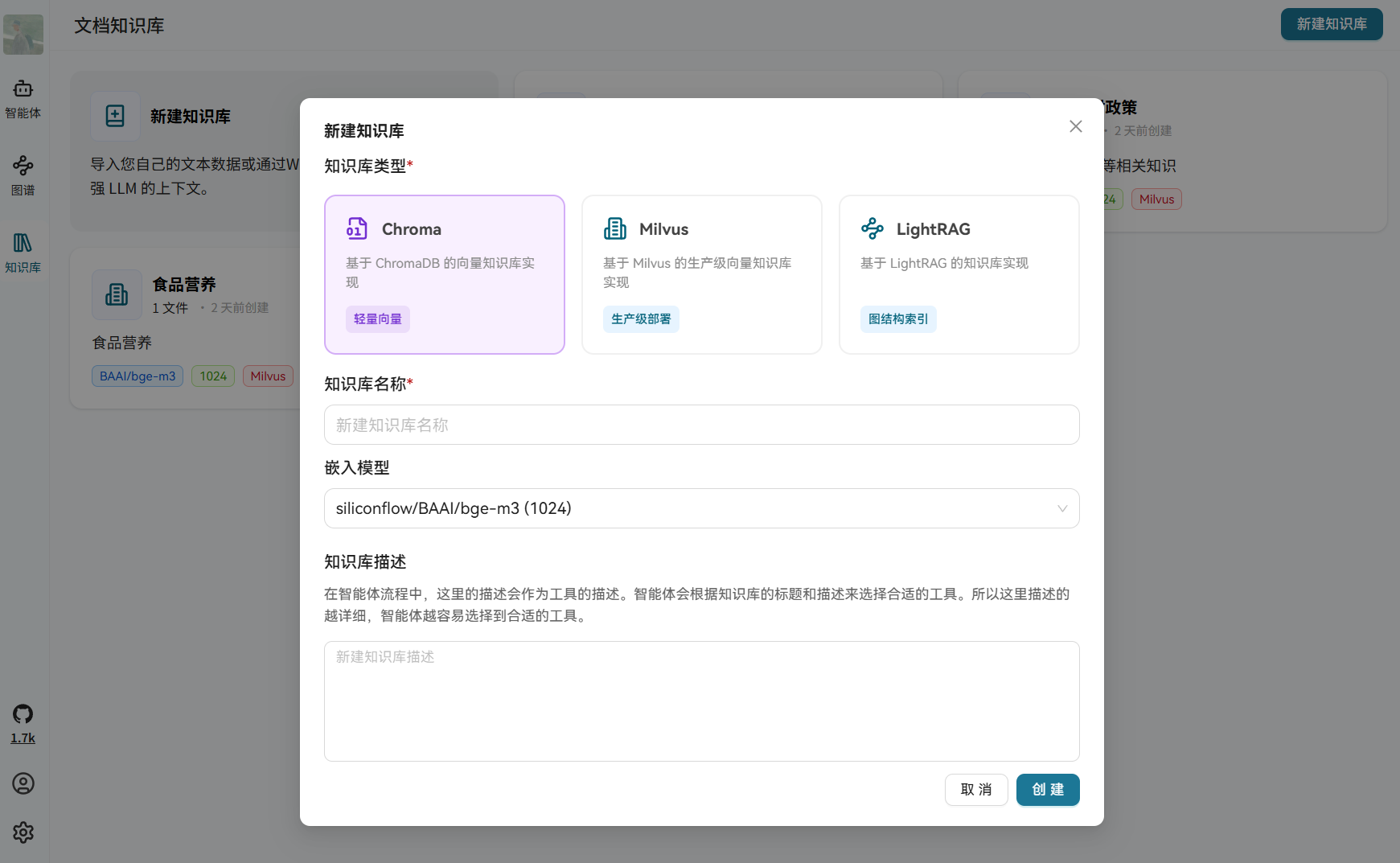
现在支持的知识库类型包括 `Chroma`、`Milvus`、`LightRAG`。[LightRAG](https://github.com/HKUDS/LightRAG) 是轻量级 GraphRAG方法。
### 知识图谱
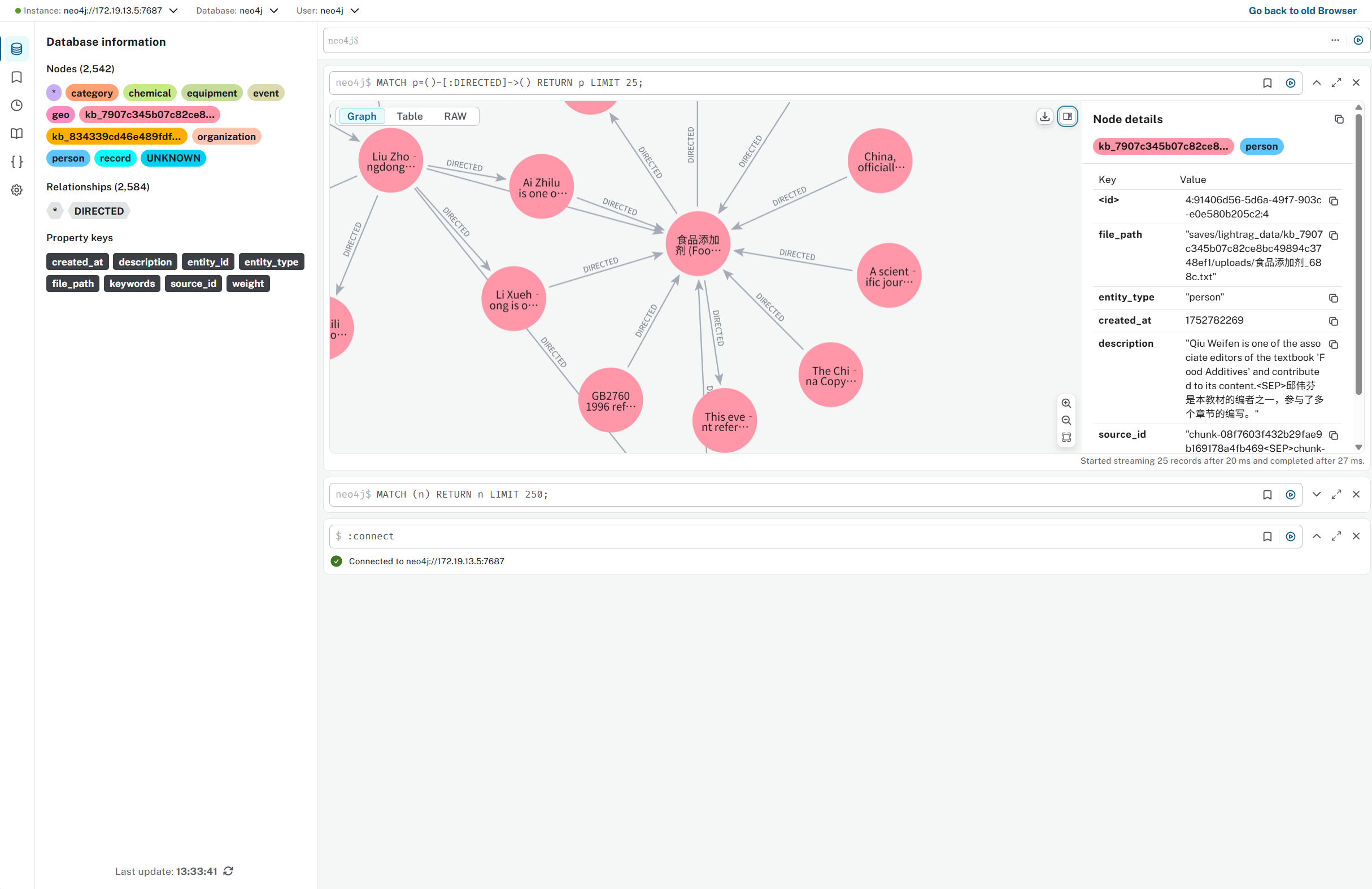
在 v0.2 版本中,项目支持了基于 [LightRAG](https://github.com/HKUDS/LightRAG) 的知识图谱构建方法。需要在知识库中创建一个基于 LightRAG 的知识库,然后上传文档。构建的知识图谱会自动导入到 Neo4j 中,并使用不同的 label 做区分。需要说明的是,基于 LightRAG 的知识库,可以在知识库详情中可视化,但是不能在侧边栏的图谱中检索,知识图谱检索工具也不支持基于 LightRAG 的知识库进行检索。基于 LightRAG 方法构建的图谱的查询,需要使用对应的知识库作为查询工具。
默认使用的图谱构建模式是 `siliconflow` 的 `Qwen/Qwen3-30B-A3B-Instruct-2507`,可以使用 `LIGHTRAG_LLM_PROVIDER` 和 `LIGHTRAG_LLM_NAME` 覆盖。
|知识库可视化|Neo4J管理端|
|--|--|
|||
除此之外,也支持将已有的知识图谱按照下面的格式导入 Neo4j 中,上传后,节点会自动添加 `Upload`、`Entity` 标签,关系会自动添加 `Relation` 标签。可以通过 `name` 属性访问实体的名称,使用 `type` 属性访问边的名称。默认账户密码是`neo4j` / `0123456789`。
**数据格式**:支持 JSONL 格式导入
```jsonl
{"h": "北京", "t": "中国", "r": "首都"}
{"h": "上海", "t": "中国", "r": "直辖市"}
```
此外,也可以通过修改 `docker-compose.yml` 中的 `NEO4J_URI` 配置来接入已有的 Neo4j 实例,但是最好确保每个节点都有 Entity 标签,否则会影响到图的检索与构建。
注:在“图谱”页面,只能看到上传的节点和边,基于 LightRAG 构建的图谱不会展示在里面,完整的图谱可以去 Neo4j 管理页面查看。
## 🔧 高级配置
### OCR 服务(可选)
对于**基础的 OCR 服务**(RapidOCR onnx 版本),可以使用 SWHL/RapidOCR 的 onnx 版本,但是需要提前将模型下载到 `$MODEL_DIR` 目录下。
```bash
huggingface-cli download SWHL/RapidOCR --local-dir ${MODEL_DIR:-./models}/SWHL/RapidOCR
```
*如果提示 `[Errno 13] Permission denied` 则需要使用 sudo 修改权限之后再执行*
提升 PDF 解析准确性,可以选择使用 MinerU 或 PP-Structure-V3 服务,但是需要 GPU 支持。
启用**MinerU**服务:
```bash
# MinerU(需要 CUDA 12.4+)
docker compose up mineru --build
```
启用**PP-Structure-V3**服务,配置文件可以在 [docker/PP-StructureV3.yaml](docker/PP-StructureV3.yaml) 中修改。
```bash
# PP-Structure-V3(需要 CUDA 11.8+)
docker compose up paddlex --build
```
### 服务端口说明
| 端口 | 服务 | 说明 |
|------|------|------|
| 5173 | Web 前端 | 用户界面 |
| 5050 | API 后端 | 核心服务 |
| 7474/7687 | Neo4j | 图数据库 |
| 9000/9001 | MinIO | 对象存储 |
| 19530/9091 | Milvus | 向量数据库 |
| 30000 | MinerU | PDF 解析(可选)|
| 8080 | PaddleX | OCR 服务(可选)|
| 8081 | vLLM | 本地推理(可选)|
## ❓ 常见问题
暂无
## 🤝 参与贡献
感谢所有贡献者的支持!
 ### 如何贡献
1. Fork 本项目
2. 创建特性分支 (`git checkout -b feature/amazing-feature`)
3. 提交更改 (`git commit -m 'Add some amazing feature'`)
4. 推送到分支 (`git push origin feature/amazing-feature`)
5. 创建 Pull Request
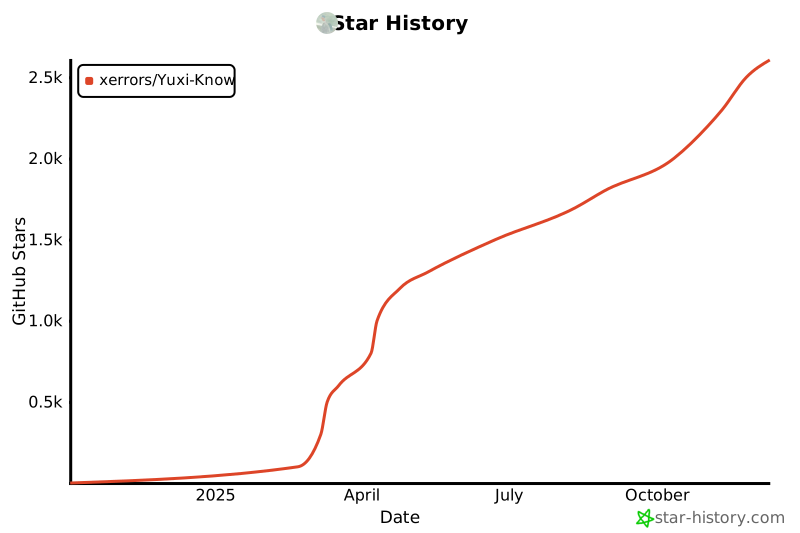
## 📊 Star History
[](https://star-history.com/#xerrors/Yuxi-Know)
## 📄 许可证
本项目采用 MIT 许可证 - 查看 [LICENSE](LICENSE) 文件了解详情。
---
### 如何贡献
1. Fork 本项目
2. 创建特性分支 (`git checkout -b feature/amazing-feature`)
3. 提交更改 (`git commit -m 'Add some amazing feature'`)
4. 推送到分支 (`git push origin feature/amazing-feature`)
5. 创建 Pull Request
## 📊 Star History
[](https://star-history.com/#xerrors/Yuxi-Know)
## 📄 许可证
本项目采用 MIT 许可证 - 查看 [LICENSE](LICENSE) 文件了解详情。
---
**如果这个项目对您有帮助,请不要忘记给我们一个 ⭐️**
[报告问题](https://github.com/xerrors/Yuxi-Know/issues) | [功能请求](https://github.com/xerrors/Yuxi-Know/issues) | [讨论](https://github.com/xerrors/Yuxi-Know/discussions)